
- 1️⃣ Primeiro: configurar a IA
- 2️⃣ Exemplo: configurar a OpenAI / ChatGPT
- 3️⃣ Preencher os campos da OpenAI na EmentaQR.pt
- 4️⃣ Como usar a IA ao editar um produto
- 5️⃣ Gerar descrição resumida com IA
- 6️⃣ Gerar detalhes do produto com IA
- 7️⃣ Gerar ou procurar imagem com IA/Unsplash
- 8️⃣ Boas práticas antes de publicar
1️⃣ Primeiro: configurar a IA #
Antes de usar a Inteligência Artificial nos produtos, é necessário configurar uma chave API.
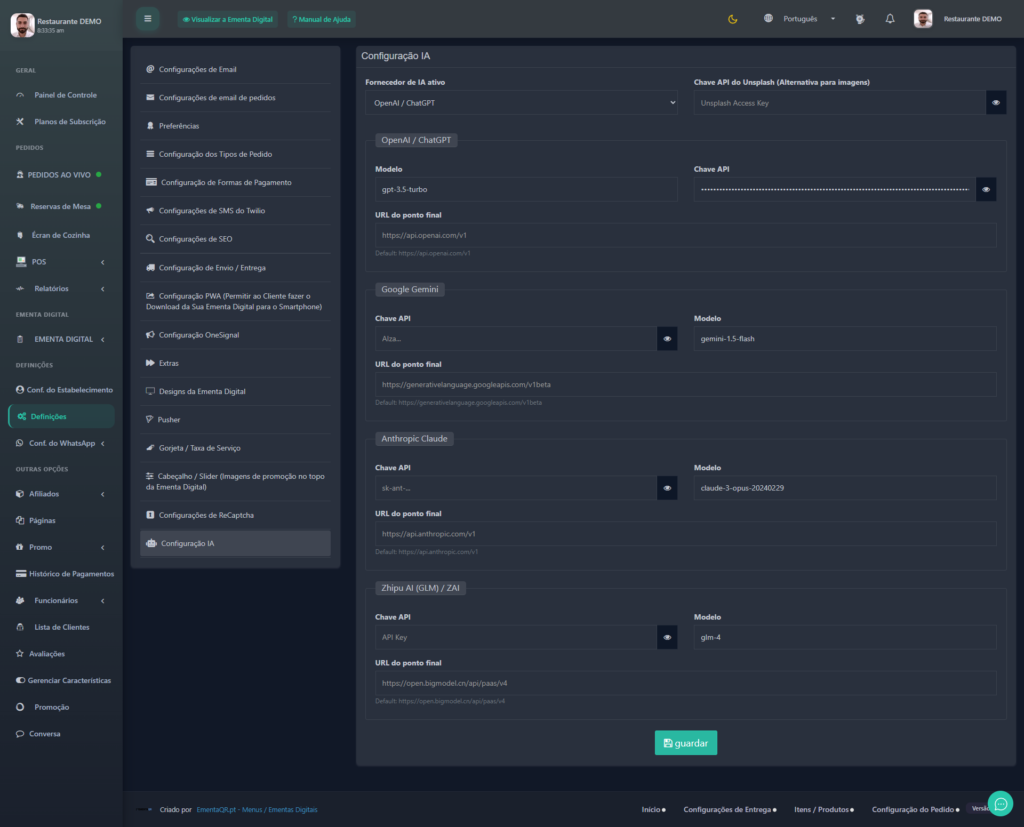
No painel da sua ementa, aceda a:
Definições > Configuração IA
Neste ecrã pode escolher o fornecedor de IA ativo:
🔹 OpenAI / ChatGPT
🔹 Google Gemini
🔹 Anthropic Claude
🔹 Zhipu AI / GLM / ZAI
Depois deve preencher os campos correspondentes ao fornecedor escolhido:
✅ Chave API
✅ Modelo
✅ URL do ponto final
Também pode configurar a Chave API do Unsplash, que funciona como alternativa para geração/obtenção de imagens.
No final, clique em:
💾 Guardar
2️⃣ Exemplo: configurar a OpenAI / ChatGPT #
Para usar a OpenAI, o proprietário deve criar uma chave API na plataforma da OpenAI.
🔑 Como obter a chave API da OpenAI #
- Aceda a https://platform.openai.com/api-keys.
- Inicie sessão ou crie uma conta.
- Entre na área de API Keys.
- Clique em Create new secret key.
- Dê um nome à chave, por exemplo: EmentaQR.
- Copie a chave gerada.
- Cole essa chave na EmentaQR.pt, em Definições > Configuração IA > OpenAI / ChatGPT > Chave API.
A página oficial de API Keys da OpenAI está disponível em platform.openai.com/api-keys, e a conta precisa de ter créditos/faturação ativa para a API funcionar. A OpenAI indica que as contas API usam faturação pré-paga, onde os créditos comprados são consumidos conforme a utilização.
3️⃣ Preencher os campos da OpenAI na EmentaQR.pt #
Na secção OpenAI / ChatGPT, preencha:
🔐 Chave API #
Cole a chave API criada na OpenAI.
🧠 Modelo #
Pode manter o modelo sugerido pela plataforma ou definir outro modelo compatível.
Exemplo visível no ecrã:
gpt-3.5-turbo
🌐 URL do ponto final #
Normalmente pode manter o valor padrão:
Depois clique em:
💾 Guardar
4️⃣ Como usar a IA ao editar um produto #
Depois de configurar corretamente a API, pode usar a IA dentro da edição de produtos.
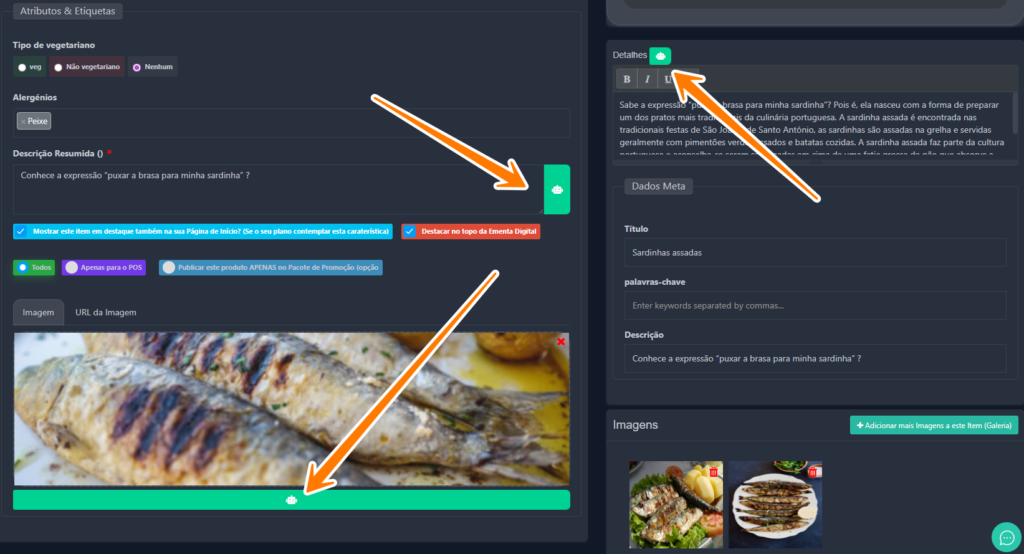
Aceda ao produto que pretende editar.
No ecrã de edição existem vários botões com o ícone de robô:
🤖 junto à Descrição Resumida
🤖 junto ao campo Detalhes
🤖 junto à área de Imagem
Estes botões servem para pedir ajuda à Inteligência Artificial.
5️⃣ Gerar descrição resumida com IA #
Na zona Descrição Resumida, escreva ou confirme o título/nome do produto.
Depois clique no botão:
🤖
A IA irá gerar uma sugestão de texto com base no título do produto.
Exemplo:
Título:
Sardinhas assadas
A IA poderá criar uma descrição curta e apelativa sobre esse prato.
Depois deve:
✅ ler o texto gerado;
✅ corrigir, se necessário;
✅ confirmar se a descrição corresponde ao produto real;
✅ guardar o produto.
6️⃣ Gerar detalhes do produto com IA #
Na área Detalhes, também existe um botão com o ícone:
🤖
Este botão permite criar um texto mais completo para a descrição detalhada do produto.
Esta área pode ser usada para apresentar:
🍽️ características do prato;
🥘 ingredientes principais;
🔥 forma de preparação;
🌿 sugestões de acompanhamento;
📍 contexto regional ou gastronómico;
📝 texto mais comercial e apelativo.
Depois de gerar o texto, o proprietário deve sempre rever antes de publicar.
7️⃣ Gerar ou procurar imagem com IA/Unsplash #
Na área da imagem do produto também aparece um botão com o ícone:
🤖
Este botão serve para ajudar na criação ou obtenção de imagem para o item, dependendo da configuração ativa.
Caso esteja configurada uma chave do Unsplash, a plataforma pode usar esse serviço como alternativa para imagens.
Para melhores resultados, o nome do produto deve ser claro.
Exemplo melhor:
✅ Sardinhas assadas na grelha com batata cozida
Exemplo menos eficaz:
❌ Sardinhas
Quanto mais específico for o título, melhor será a sugestão da imagem ou do conteúdo.
8️⃣ Boas práticas antes de publicar #
Antes de guardar o produto, confirme sempre:
✅ se o texto corresponde ao prato real;
✅ se os ingredientes/extras estão corretos;
✅ se os alergénios estão bem preenchidos;
✅ se a imagem ou imagens (garelia) representa corretamente o produto;
✅ se o tom do texto combina com o restaurante;
✅ se não existem informações exageradas ou incorretas.
A IA ajuda a descrever o conteúdo, mas o proprietário deve validar tudo antes de publicar.


